
FPS에서 화질을 크게 해치지 않으면서 프레임을 끌어올리는 최신 업스케일링·프레임생성 실전 전략

 운영자
운영자
본문
왜 FPS에서 '업스케일링 + 프레임생성'이 주목받는가
요즘 FPS 게임에서 가장 큰 딜레마는 둘 중 하나를 포기해야 한다는 느낌입니다. 높은 해상도로 깔끔한 화면을 원하면 프레임이 떨어지고, 프레임을 올리자니 화질이 흐려지죠. 그래서 개발사와 GPU 벤더가 제안한 해법이 바로 '공간·시간 업스케일링'과 '프레임 생성(Frame Generation)'의 조합입니다.
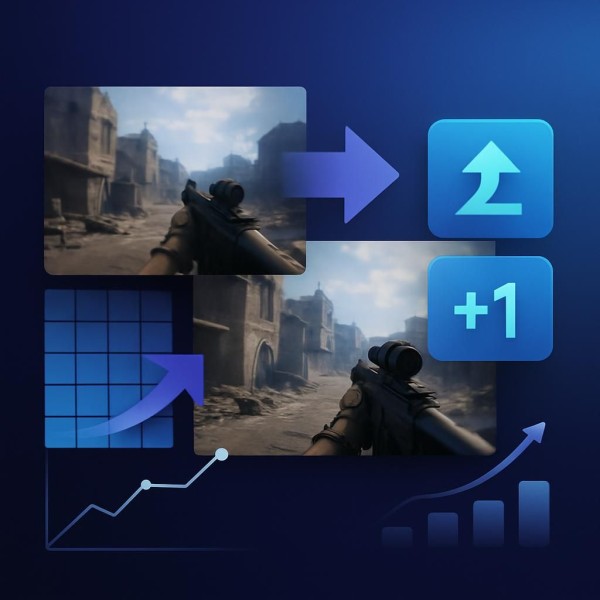
대표적으로 DLSS(프레임 생성 포함), AMD FSR 계열(프레임생성 포함), 그리고 Intel XeSS의 프레임 생성 모듈처럼 하드웨어/소프트웨어가 결합된 기술들이 FPS의 성능·응답성 개선을 가능하게 합니다. (nvidia.com)
핵심 메시지: '업스케일링'은 픽셀을 똑똑하게 보완하고, '프레임생성'은 시간적 연속성을 추가해서 FPS를 확보한다. 둘의 균형이 승패를 가릅니다.
현실적인 우선순위 — CPU 바운드인가 GPU 바운드인가
먼저 자신이 어느 쪽 병목인지 확인하세요. CPU가 프레임을 막고 있다면 업스케일링/프레임생성만으로 큰 개선을 보기 어렵습니다. 반대로 GPU가 더 느린 쪽이라면 업스케일링과 프레임생성이 즉각적인 프레임 상승으로 이어집니다.
간단한 체크: 고해상도(1440p/4K)에서 프레임이 급감하면 대부분 GPU 병목, 낮은 해상도(1080p)에서 CPU 사용률이 90% 가까이 가면 CPU 병목입니다.
팁: 게임 내 벤치·OS의 작업 관리자·MSI Afterburner의 OSD를 활용해 CPU/GPU 사용률과 프레임타임 변화를 확인하세요.
업스케일링(공간)과 프레임생성(시간)의 조합 전략
실전에서 가장 흔한 조합은 '중간 렌더 해상도 + 고품질 업스케일링 + 필요한 경우 프레임생성'입니다. 이렇게 하면 GPU 부하는 줄이고, 화면 화질은 업스케일러가 복원합니다. 프레임생성은 입력 지연에 민감한 상황에서는 주의가 필요하지만, 현대 기술은 지연을 줄이는 방향으로 개선 중입니다. (nvidia.com)
한 문장 요약: 목표 프레임에 도달하지 못할 때 먼저 업스케일러(품질 우선)로 손해를 줄이고, 여유가 있으면 프레임생성으로 프레임을 더 보완하세요.
게임 엔진/지원 체크리스트 (설정 전에 확인할 항목)
- 해당 타이틀이 어떤 업스케일러/프레임생성을 네이티브로 지원하는지 확인.
- 업스케일러가 모션 벡터나 깊이 정보를 요구하는지 확인(프레임생성 품질에 영향).
- 프레임생성 기능의 입력 지연 영향은 리뷰·공식 문서에서 확인.
- 특정 드라이버/SDK를 통해 후속 기술(예: FSR4 드라이버 업그레이드)이 제공되는지 확인. (tomshardware.com)
환기 질문: 지금 즐기는 FPS에서 '인풋 민감도'와 '시각적 선호' 중 무엇이 더 중요한가요? 답에 따라 설정 우선순위가 바뀝니다.
프레임생성 기술별 특징(요약)
간단 비교:
- NVIDIA DLSS(새 버전 포함) — 하드웨어(Optical Flow Accelerator 등)와 소프트웨어 모델의 결합으로 매우 자연스러운 프레임생성을 추구합니다. 최신 문서와 발표를 확인해 하드웨어 요구사항을 먼저 검토하세요. (nvidia.com)
- AMD FSR 계열 — 게임/드라이버 수준에서 업그레이드가 가능해 적용 범위가 넓어지고 있으며, 특정 버전은 드라이버로 게임을 보강하는 방식도 제공합니다. 다만 GPU 세대 제한이 존재하는 경우가 있으니 공지사항을 확인하세요. (amd.com)
- Intel XeSS — SDK 발전으로 프레임생성 모듈을 외부 GPU에도 확장하는 움직임이 있어 플랫폼 호환성이 점차 좋아지고 있습니다. 개발자용 문서를 참고하면 통합 방식이 명확해집니다. (intel.com)
주의: 프레임생성은 '프레임 수'를 인위적으로 늘려주는 기술입니다. 민감한 멀티플레이 상황에서 완전히 무시하면 안 될 만큼의 입력 지연 영향을 줄 수 있으니, 경쟁 모드에서는 반드시 직접 테스트하세요.
Variable Rate Shading(VRS)와 VRR의 역할
VRS는 '화면의 중요하지 않은 영역'에 대해 셰이딩 비용을 낮춰 GPU 부하를 절감하는 기술입니다. DirectX 12와 Vulkan에서 지원되며, 적절히 쓰면 시각적 손실을 거의 느끼지 못한 채 FPS를 끌어올릴 수 있습니다. (learn.microsoft.com)
VRR(가변 주사율)은 프레임 변동에 따른 화면 찢김을 막고 입력 지연을 줄여주는 디스플레이 쪽 보완책입니다. 업스케일링·프레임생성과 함께 쓰면 체감 응답성이 좋아집니다.
현장 적용 가이드 — 단계별 체크리스트
- 기본: 최신 GPU 드라이버와 게임 패치 적용(업스케일러/프레임생성 패치가 포함되는 경우가 많음). (amd.com)
- 게임 내 렌더 해상도를 70~85%로 낮추고, 업스케일러를 '품질' 또는 '균형'으로 설정해 비교.
- 프레임생성은 '온/오프'로 비교 테스트(멀티·싱글별로 민감도 차이 체크).
- VRS는 지원 타이틀에서 시도, 눈에 띄는 아티팩트가 발생하면 단계적으로 완화.
- 마지막으로 VRR과 낮은 모니터 응답속도(예: G-SYNC/FreeSync) 조합을 확인해 전체 체감 반응성을 점검.
실무 팁: 한 번에 여러 옵션을 바꾸지 말고 한 가지씩 바꿔 프레임타임 로그를 남기면 원인 파악이 빠릅니다.
사례로 보는 적용 — 간단한 실험 시나리오
예: RTX 40 계열에서 DLSS Super Resolution + Frame Generation을 켜고, 렌더 해상도를 80%로 설정. 비교 대상은 네이티브 100%와 DLSS OFF 상태입니다. 이 실험은 DLSS의 프레임생성 이점과 메모리 사용량 변화를 동시에 확인하기 좋습니다. (nvidia.com)
또 다른 예: RDNA 4 지원 환경에서 FSR4 드라이버 업그레이드를 시도하면, 특정 DX12 타이틀에서 드라이버 레벨로 FSR4가 활성화되어 적용 범위가 넓어지는 경우가 있습니다. 항상 공식 릴리즈 노트를 확인하세요. (tomshardware.com)
결론 — 무엇을 우선시할 것인가
경쟁적 멀티플레이: 입력 지연과 응답성이 최우선, 프레임생성은 신중히 도입. 싱글캠페인/체험형 FPS: 화질과 부드러움을 균형 있게 올릴 수 있는 업스케일러+프레임생성 조합을 적극 권장합니다.
한 줄 요약: 작은 손실(업스케일러 아티팩트)로 큰 이득(프레임 향상)을 얻을지, 혹은 반대로 인풋을 포기하지 않을지를 먼저 정하세요.
빠른 체크리스트: 드라이버 최신화 · 게임 패치 · 렌더 해상도 단계별 테스트 · 업스케일러 품질 비교 · 프레임생성 온오프 비교 · VRS/VRR 동시 테스트.
참고자료: 각 벤더의 공식 개발자 문서와 최근 드라이버 릴리즈 노트를 먼저 확인하세요. 최신 SDK·드라이버로 품질과 호환성이 빠르게 바뀝니다. (nvidia.com)
마지막으로: 실험은 빠르게, 기록은 꼼꼼하게 하세요. 작은 설정 변화가 게임플레이 체감에 큰 영향을 미칩니다. 행운을 빕니다 — 더 높은 프레임과 선명한 시야, 둘 다 잡을 수 있습니다.
댓글목록0